
كيفية إعداد وتفعيل اشتراك IPTV العربي
اختر جهازك من القائمة أدناه، ثم اتبع خطوات الإعداد لتثبيت تطبيق IPTV وتفعيل اشتراكك والبدء بمشاهدة القنوات العربية والأفلام والمسلسلات والرياضة والمحتوى حسب الطلب.
تلفزيون Samsung الذكي
دليل الإعداد لنظام Tizen
تلفزيون LG بنظام WebOS
إعداد تلفزيون LG الذكي
أجهزة Android
Android TV وTV Box والهاتف
Firestick وFire TV
إعداد أجهزة Amazon
أجهزة Apple
iPhone وiPad وApple TV
أجهزة MAG وSTB
دليل إعداد البوابة
أجهزة Roku
Roku TV وRoku Stick
Google Chromecast
إعداد Chromecast
أجهزة Windows
دليل الكمبيوتر واللابتوب
MacBook
إعداد أجهزة Apple المحمولة
تلفزيون VIDAA الذكي
أجهزة Hisense وToshiba
تلفزيون Vizio
الإعداد اليدوي أو البث من الهاتف
إعداد تلفزيون Samsung الذكي بنظام Tizen
تثبيت Sky Media Player على تلفزيون Samsung الذكي
- اضغط زر Home في جهاز التحكم الخاص بتلفزيون Samsung.
- افتح متجر تطبيقات Samsung.
- ابحث عن تطبيق Sky Media Player.
- اختر التطبيق واضغط تثبيت، ثم افتحه.
- انسخ معرّف الجهاز Device ID الظاهر على شاشة التلفزيون.
- فعّل معرّف الجهاز من صفحة تفعيل Sky Media Player.
- أضف رابط قائمة التشغيل أو رابط M3U باستخدام معرّف الجهاز.
- ارجع إلى التطبيق على التلفزيون واضغط تحديث Refresh.
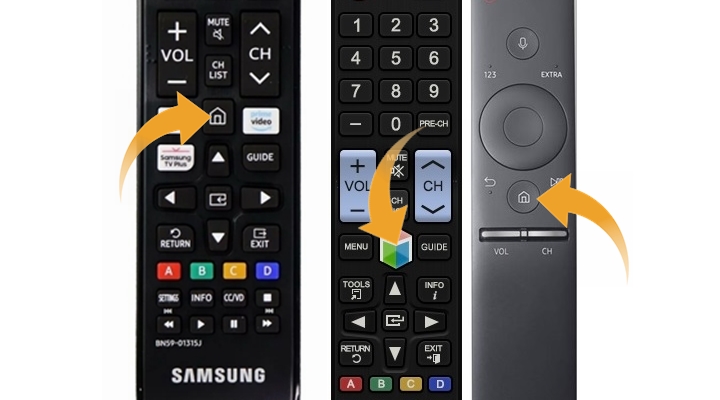 اضغط زر Home
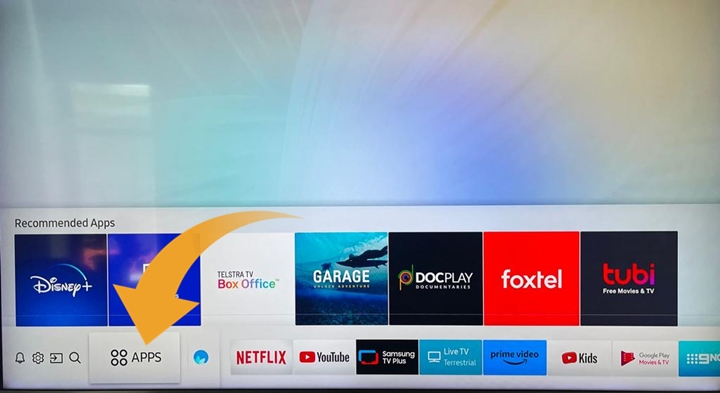 افتح تطبيقات Samsung
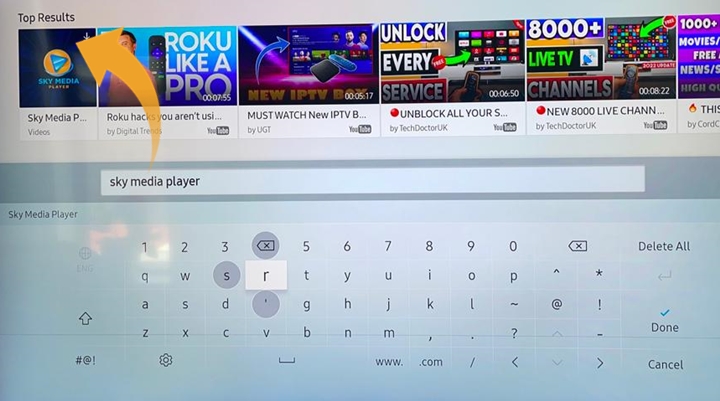 ابحث عن Sky Media Player
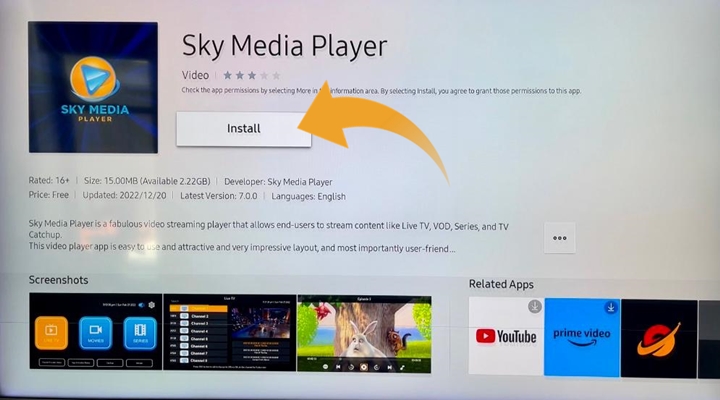 ثبّت التطبيق
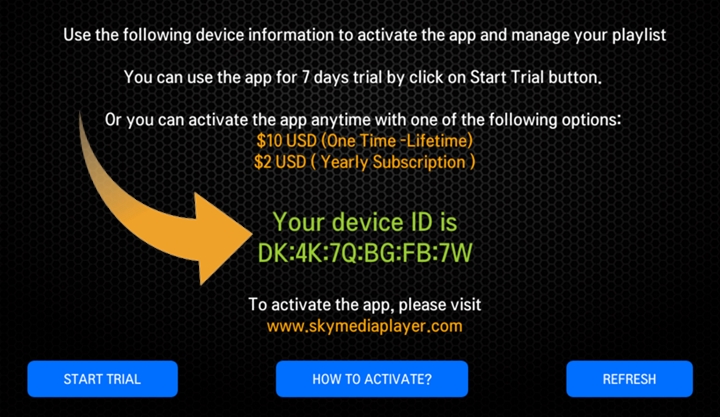 انسخ معرّف الجهاز
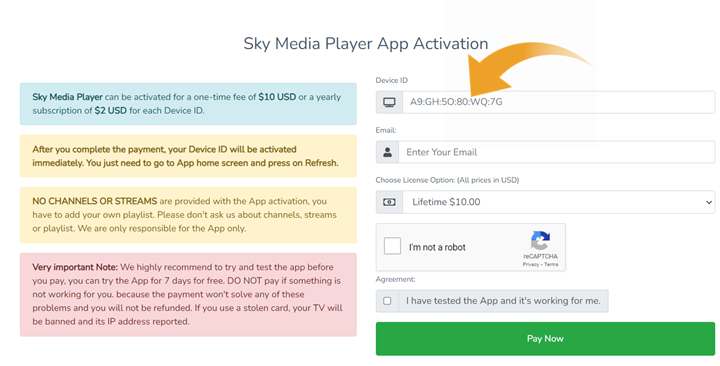 فعّل الجهاز
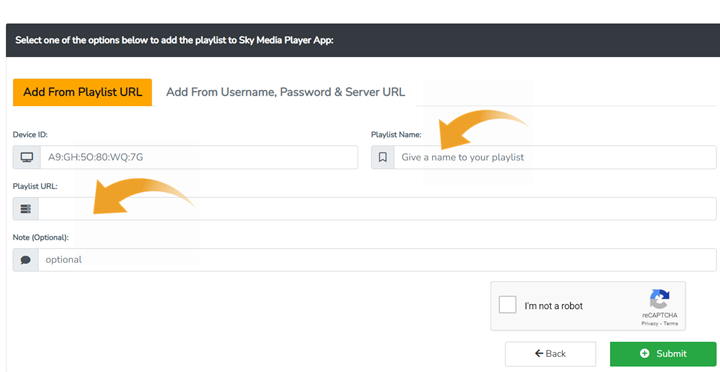 أضف قائمة التشغيل
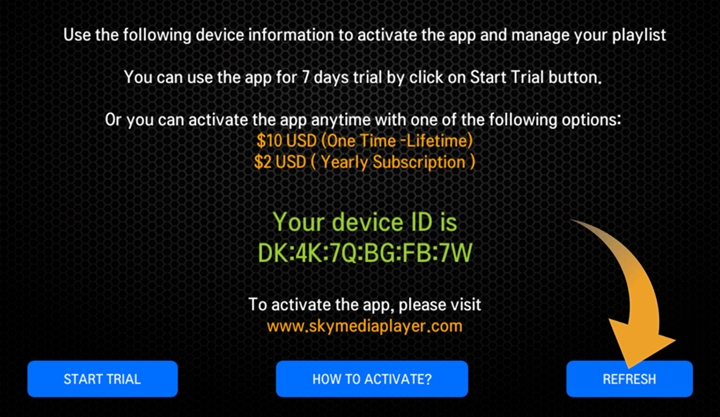 حدّث التطبيق
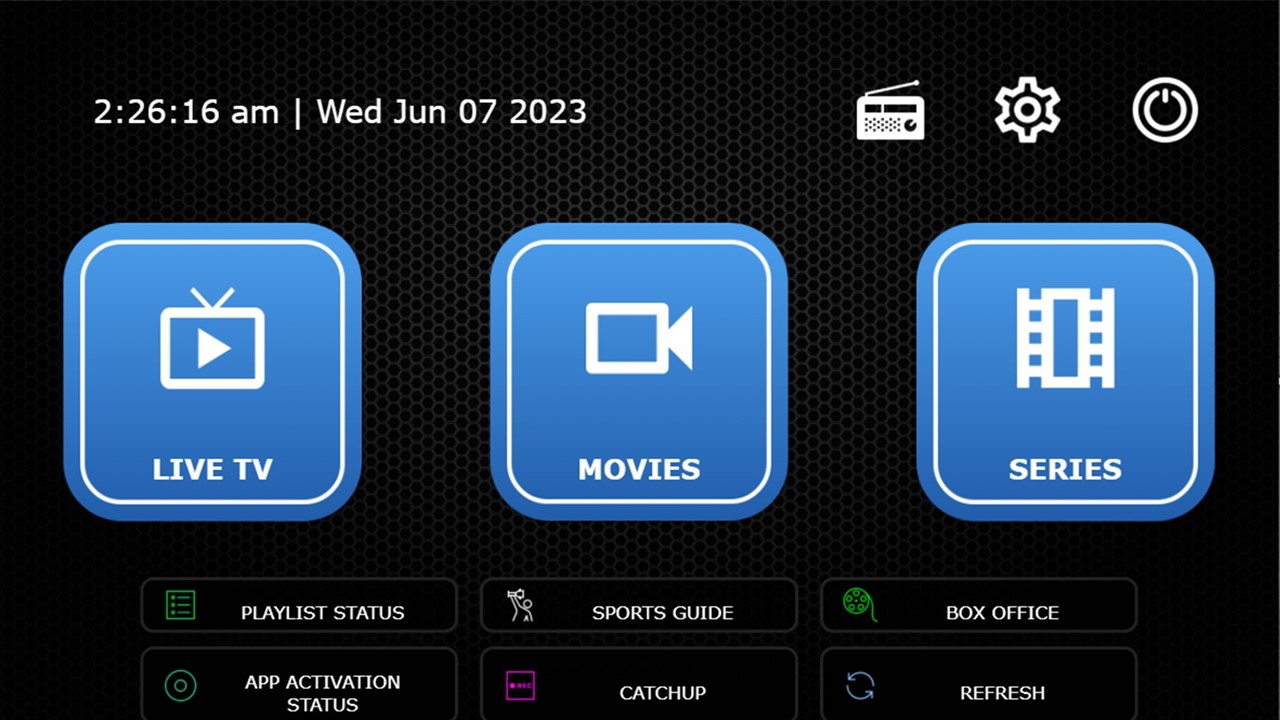 الشاشة الرئيسية للتطبيق
إعداد تلفزيون LG الذكي بنظام WebOS
تثبيت Sky Media Player على تلفزيون LG الذكي
- اضغط زر Home في جهاز التحكم الخاص بتلفزيون LG.
- افتح متجر LG Content Store.
- ابحث عن تطبيق Sky Media Player.
- اختر التطبيق وثبّته، ثم افتحه.
- انسخ معرّف الجهاز Device ID الظاهر على شاشة التلفزيون.
- فعّل التطبيق من صفحة تفعيل Sky Media Player.
- أضف رابط قائمة التشغيل أو رابط M3U باستخدام معرّف الجهاز.
- ارجع إلى التطبيق واضغط Refresh لتحميل القنوات.
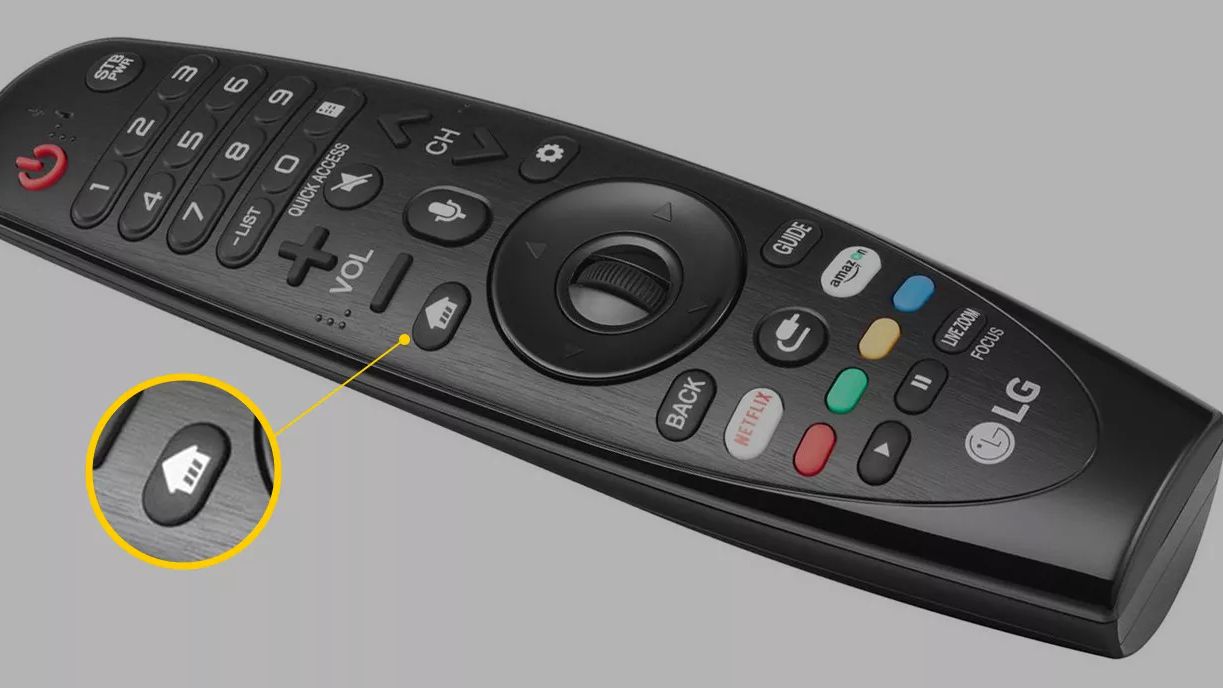 اضغط زر Home
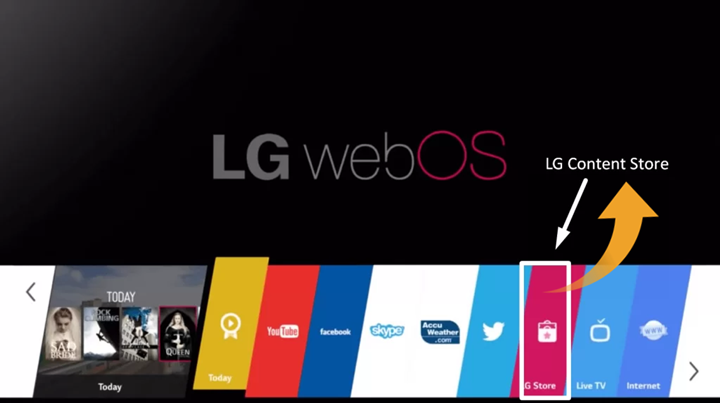 افتح متجر LG Content Store
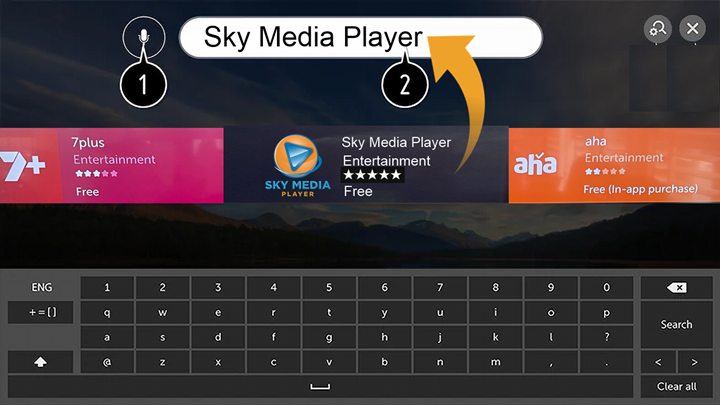 ابحث عن Sky Media Player
انسخ معرّف الجهاز
فعّل الجهاز
أضف قائمة التشغيل
ابحث عن Sky Media Player
انسخ معرّف الجهاز
فعّل الجهاز
أضف قائمة التشغيل
Android TV وAndroid Box وهواتف Android وتلفزيونات Android الذكية
تثبيت All IPTV Player على أجهزة Android
- افتح متجر Google Play على Android TV أوAndroid Box أو الهاتف أو الجهاز اللوحي أو تلفزيون Android الذكي.
- ابحث عن تطبيق All IPTV Player.
- ثبّت التطبيق ثم افتحه.
- أدخل بيانات قائمة التشغيل المرسلة إلى بريدك الإلكتروني.
 All IPTV Player
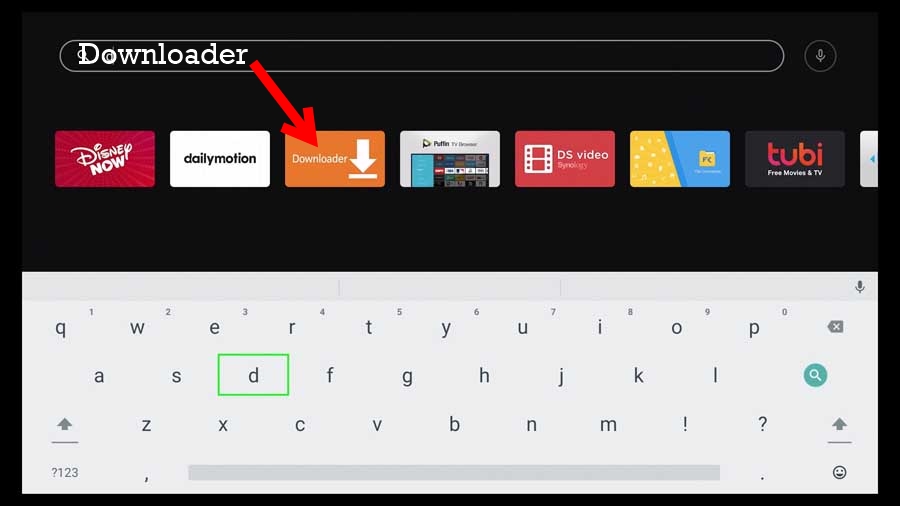 ابحث عن Downloader
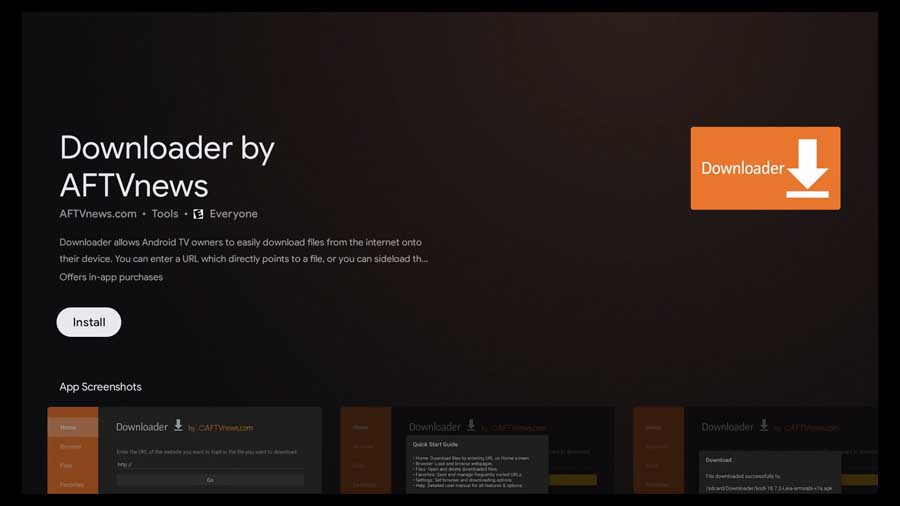 ثبّت Downloader
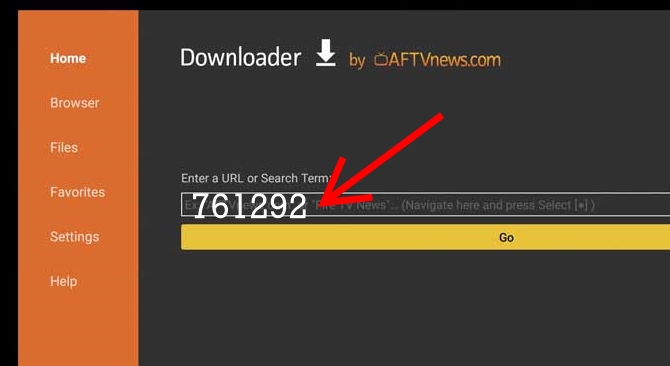 أدخل الرمز 761292
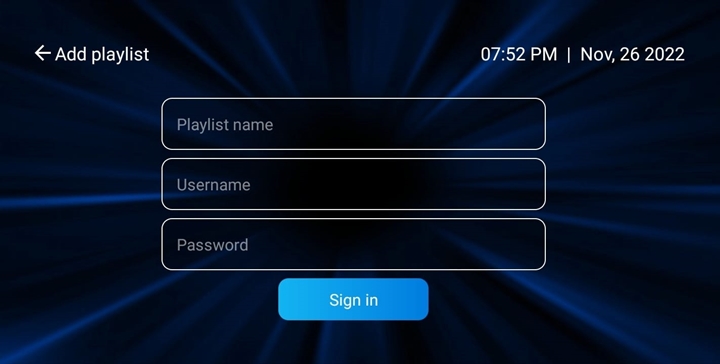 أضف بيانات الاشتراك
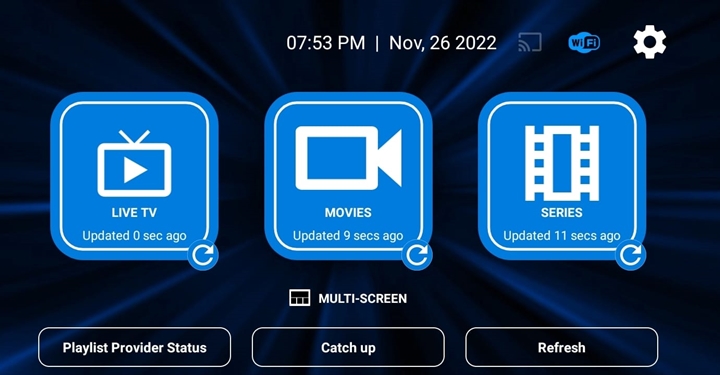 الشاشة الرئيسية للتطبيق
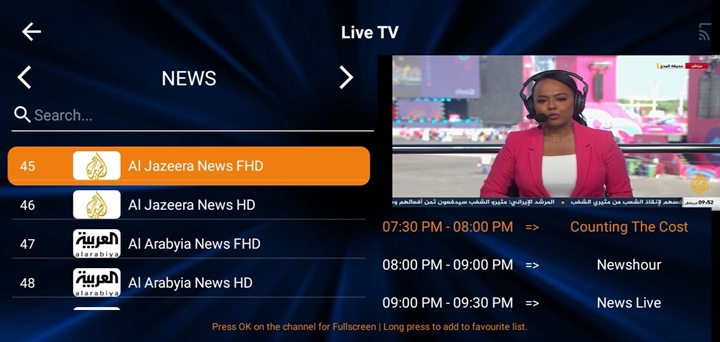 قائمة القنوات
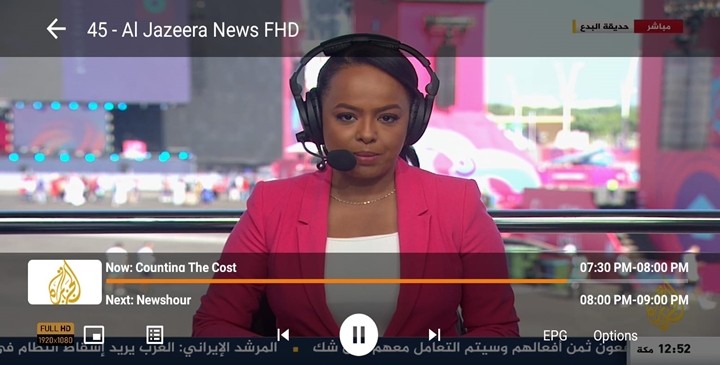 شاهد القنوات
طريقة التثبيت اليدوي
- ثبّت تطبيق Downloader من متجر Google Play.
- افتح Downloader وأدخل الرمز: 761292.
- نزّل ملف APK ثم اضغط تثبيت.
- افتح التطبيق وأدخل بيانات اشتراك IPTV.
بيانات تسجيل الدخول
- الاسم: أدخل أي اسم.
- اسم المستخدم: تحقق من بريدك الإلكتروني.
- كلمة المرور: تحقق من بريدك الإلكتروني.
إعداد Amazon Firestick وFire TV وFire HD
تثبيت تطبيق IPTV على Amazon Firestick وFire TV
- وصّل جهاز Firestick أوFire TV بالتلفزيون والإنترنت.
- انتقل إلى Settings ثم My Fire TV ثم Developer Options.
- فعّل ADB Debugging وApps from Unknown Sources.
- إذا كانت Developer Options مخفية، انتقل إلى About واضغط أول خيار سبع مرات لإظهارها.
- ارجع إلى الشاشة الرئيسية وثبّت تطبيق Downloader.
- افتح Downloader وأدخل الرمز: 761292.
- نزّل تطبيق IPTV وثبّته.
- افتح التطبيق وأدخل بيانات قائمة التشغيل.
 All IPTV Player
ابحث عن Downloader
ثبّت Downloader
أدخل الرمز 761292
أضف بيانات الدخول
الشاشة الرئيسية للتطبيق
All IPTV Player
ابحث عن Downloader
ثبّت Downloader
أدخل الرمز 761292
أضف بيانات الدخول
الشاشة الرئيسية للتطبيق
أجهزة Apple: iPhone وiPad وApple TV وmacOS
إعداد IPTV على أجهزة Apple
- افتح متجر Apple App Store.
- ابحث عن تطبيق All IPTV Player Pro.
- نزّل التطبيق ثم افتحه.
- أدخل بيانات تسجيل الدخول إلى اشتراك IPTV الموجودة في بريدك الإلكتروني.
 افتح App Store
 All IPTV Player Pro
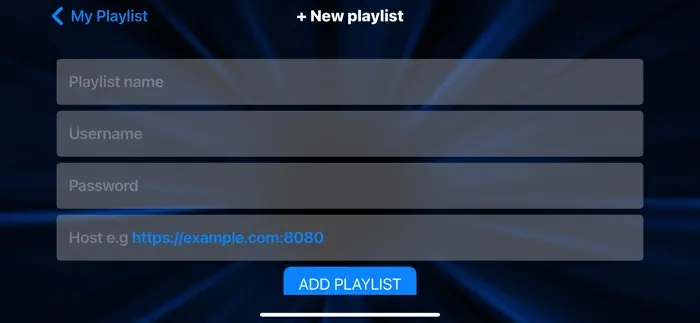 أضف قائمة التشغيل
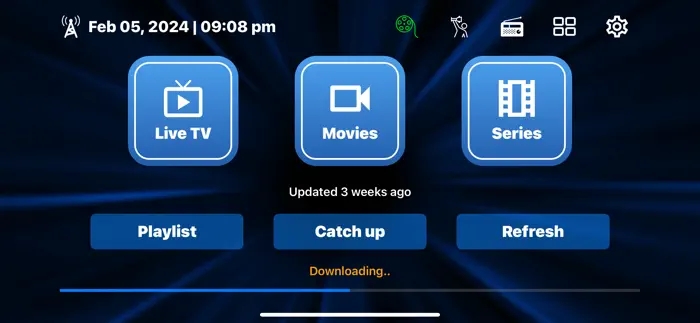 الشاشة الرئيسية للتطبيق
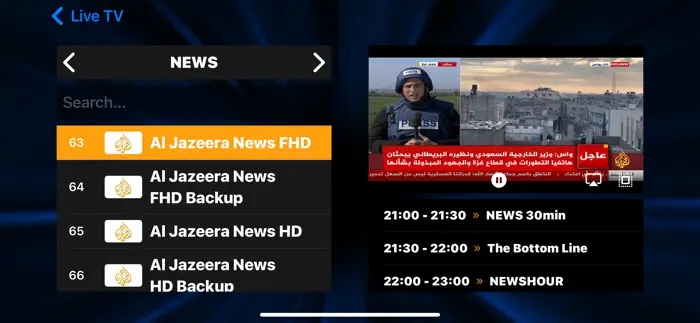 قائمة القنوات
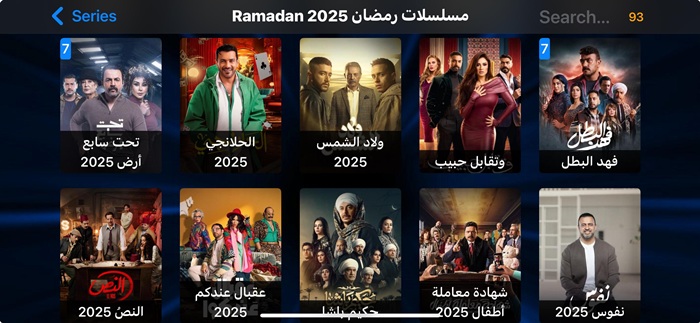 شاهد المحتوى
البيانات المطلوبة
- اسم قائمة التشغيل: استخدم أي اسم.
- اسم المستخدم: تحقق من بريدك الإلكتروني.
- كلمة المرور: تحقق من بريدك الإلكتروني.
- رابط الخادم: تحقق من بريدك الإلكتروني.
إعداد أجهزة MAG وتطبيقات STB
إعداد IPTV على أجهزة MAG أوSTB
- عند الطلب، تأكد من إدخال عنوان MAC الخاص بجهاز MAG أثناء إتمام الطلب.
- بعد إتمام الطلب، افتح إعدادات جهاز MAG.
- انتقل إلى Settings ثم System Settings ثم Servers ثم Portals.
- أدخل اسم Portal 1، ويمكنك استخدام أي اسم.
- أدخل رابط Portal 1 باستخدام رابط البوابة المرسل إلى بريدك الإلكتروني.
- احفظ جميع الإعدادات ثم أعد تشغيل الجهاز.
- انتظر حتى يتم تحميل قائمة القنوات على شاشة التلفزيون.
 أضف عنوان MAC لجهاز MAG
إعداد Roku TV أوRoku Stick
إعداد IPTV على أجهزة Roku
- افتح قسم التطبيقات على جهاز Roku.
- ابحث عن IPTV.
- اختر تطبيق IPTV متوافقًا وثبّته عند توفره.
- افتح التطبيق وأدخل بيانات تسجيل الدخول إلى اشتراكك.
إعداد Google Chromecast
إعداد IPTV على Google Chromecast
- إذا كنت تستخدم إصدار Chromecast الحديث المزود بنظام Android TV، افتح متجر Google Play.
- ابحث عن تطبيق All IPTV Player.
- ثبّت التطبيق ثم افتحه.
- أدخل بيانات قائمة التشغيل الموجودة في بريدك الإلكتروني.
لإصدارات Chromecast القديمة
قد تتطلب أجهزة Chromecast القديمة بث المحتوى من هاتف أو جهاز لوحي أو جهاز آخر مدعوم. ثبّت تطبيق IPTV على هاتفك، ثم استخدم خاصية Cast عند توفرها.
إعداد كمبيوتر أو لابتوب Windows
تثبيت تطبيق IPTV على Windows
- نزّل تطبيق تشغيل IPTV المخصص لنظام Windows.
- ثبّت التطبيق على الكمبيوتر أو اللابتوب.
- إذا أظهر Windows تحذيرًا بشأن مصدر غير معروف، اختر Run أو Install Anyway إذا كنت تثق بالملف.
- افتح التطبيق وأدخل بيانات تسجيل الدخول إلى اشتراك IPTV.
إعداد أجهزة Apple المحمولة أوMacBook
تثبيت تطبيق IPTV على MacBook
- نزّل تطبيق تشغيل IPTV المخصص لأجهزة MacBook.
- ثبّته على جهاز MacBook أو جهاز Apple المحمول.
- اسمح بالتثبيت من إعدادات الأمان إذا منع macOS التطبيقات القادمة من مصادر غير معروفة.
- افتح التطبيق وأدخل بيانات الاشتراك الموجودة في بريدك الإلكتروني.
تطبيق بديل
يمكنك أيضًا استخدام تطبيق مدفوع ومتوافق مثل Sky IPTV Player عند توفره.
تلفزيونات VIDAA الذكية: Hisense وToshiba وغيرها
تثبيت SmartOne IPTV على تلفزيون VIDAA
- افتح الصفحة الرئيسية VIDAA Home على التلفزيون.
- انتقل إلى My Apps.
- ابحث عن تطبيق SmartOne IPTV.
- ثبّت التطبيق من متجر VIDAA Store.
- انتقل إلى Apps Home وافتح SmartOne IPTV.
- اتبع تعليمات التطبيق لإضافة بيانات اشتراك IPTV.
أجهزة VIDAA المدعومة
قد تشمل أجهزة التلفزيون التي تعمل بنظام VIDAA علامات Hisense وToshiba وLoewe وElement وSchneider وNordmende وAKAI وNIKAI وBRUHM وGeneral Gold والعديد من الأجهزة الأخرى.
إعداد تلفزيون Vizio
كيفية استخدام IPTV على تلفزيون Vizio
قد يكون دعم التطبيقات المدمجة في تلفزيونات Vizio محدودًا؛ لذلك قد يتطلب إعداد IPTV تثبيت التطبيق يدويًا أو بث المحتوى من هاتف مدعوم.
الطريقة الأولى: تثبيت التطبيق يدويًا
- ثبّت تطبيق تنزيل الملفات إذا كان متوفرًا على نظام تلفزيون Vizio.
- نزّل تطبيق تشغيل IPTV يدويًا.
- ثبّت التطبيق ثم افتحه.
- أدخل بيانات اشتراك IPTV.
الطريقة الثانية: البث من الهاتف
- ثبّت تطبيق IPTV متوافقًا على هاتفك.
- لهواتف Apple، استخدم تطبيقًا متوافقًا مثل Sky IPTV Player.
- لهواتف Android، استخدم تطبيقًا متوافقًا مثل All IPTV Player.
- استخدم خيار TV Cast لبث المحتوى إلى تلفزيون Vizio.
يمكننا مساعدتك في إعداد تطبيق IPTV
تواصل مع دعم التلفزيون العربي إذا كنت تحتاج إلى مساعدة في تثبيت التطبيق أو تفعيل جهازك أو إضافة قائمة التشغيل أو اختيار التطبيق الأنسب لشاشتك الذكية.